
BONX WORKでは、ご利用中の通信環境がアプリの利用に適しているかを確認・診断できる「ネットワークテスト」機能を搭載しております。 通話に不具合が生じた際や、導入時の環境確認にご活用ください。
対象アプリバージョン:BONX WORK iOS ver 3.7.5 以降 / Android ver 3.4.0 以降
1. ネットワークテストを実施する目的
2. テスト項目の説明
3. ネットワークテスト画面の開き方
4. 実施方法
5. テスト結果のご提出について
1. ネットワークテストについて
ネットワークテストは、お客様の通信環境(Wi-Fiやモバイル回線など)がBONX WORKの利用要件を満たしているかを自己診断するためのツールです。
「通話が繋がらない」「音声が途切れる」「ログイン時にエラーが出る」といった事象が発生した際、原因の切り分けを行うための目安としてお役立てください。
2. テスト項目の説明
- 通信品質テスト
- 測定内容:通話に使用する通信の応答速度(遅延/RTT)や安定性(ジッター)
- わかること:音声の遅延や途切れの原因が、電波状況や回線混雑によるものかを確認できます
- 疎通確認テスト
- 確認内容:BONX WORKの各種サーバーへの接続状態
- わかること:社内Wi-Fiのファイアウォールやセキュリティ設定によって、通信がブロックされていないかを判定します
- ブロックされている項目がある場合は、BONXのネットワークセキュリティ要件を満たしていただく必要がございます。詳細はBONXまでお問い合わせください。
3.ネットワークテスト画面の開き方
以下の2つの方法いずれかからテスト画面を開くことができます。
※Android版の場合、ログイン前は「疎通確認テスト」のみ可能です。「通信品質テスト」はログイン後にご利用いただけます。
ログイン画面から(未ログイン時)
-
BONX WORKアプリを起動します
-
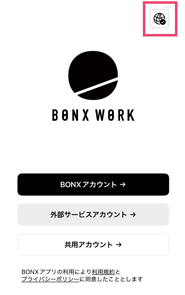
ログイン画面の右上にあるアイコンをタップします
-
設定画面から(ログイン後)
-
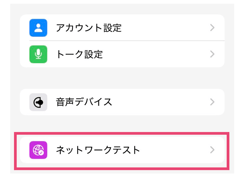
アプリにログインした状態で「設定画面」を開きます
-
メニュー内の「ネットワークテスト」をタップします
-
4.実施方法
ネットワークテスト中は通話をご利用いただけません。
正確な診断のため、実際にご利用予定の場所、または問題が発生している場所・時間帯で実施してください。
iOS版の場合
-
ネットワークテスト画面を開くと、「通信品質テスト」の画面が表示され、自動的にテストが開始されます。テストが完了するまで1〜2分程度お待ちください
-
続いて、「疎通確認テスト」を行う場合は、画面上部の「疎通確認」タブをタップして切り替えます
-
タブを切り替えると自動的にテストが開始されますので、完了するまでお待ちください
Android版の場合
-
ネットワークテスト画面を開くと、「通信品質テスト」の画面が表示されます
-
画面下部に表示される「開始」をタップするとテストが開始されますので、完了するまで1〜2分程度お待ちください
- テスト完了後、画面上部の「疎通確認」タブをタップして切り替えます
-
同様に画面下部の「開始」をタップし、テストが完了するまでお待ちください
5. テスト結果のご提出について
テストが完了しましたら、BONXまで結果のご提出をお願いいたします。 「疎通確認テスト」につきましては、テキストログファイルでのご提出を推奨しております。
【推奨】テキストログファイルで共有する
-
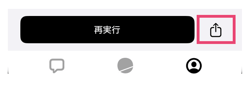
画面右下にある「共有」ボタンをタップし、メール等でテキストファイルをサポート担当へお送りください。
-
スクリーンショットでのご提出
-
テスト完了後の画面(評価ランクや各項目のOK/Failedが表示されている画面)のスクリーンショットを取得し、BONXへお送りください
ご不明点等ございましたら、こちらよりお問い合わせください