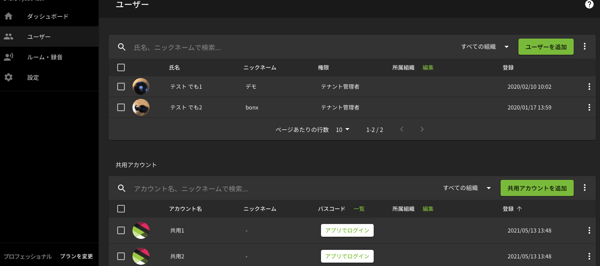
管理コンソール>ユーザー画面にて、アカウント管理を行います。
アカウント作成方法はアカウントの作成を参照してください。
1. アカウントの検索
2. ユーザーアカウント情報の編集
3. 共用アカウント情報の編集
4. 共用アカウントの強制ログアウト
5. アカウントの削除(補足:ログイン中アカウントを削除してしまった場合)
6. 所属組織の管理
1. アカウントの検索
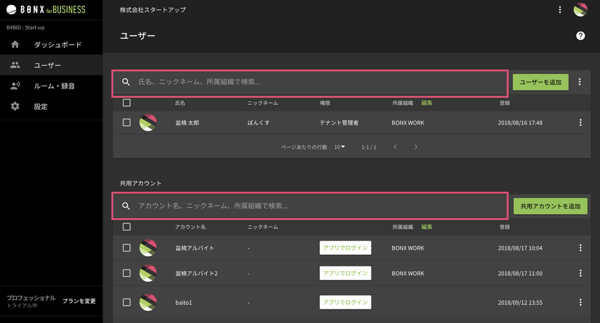
検索窓に氏名、ニックネーム、所属組織を入力することで該当するアカウントが表示されます。
2. ユーザーアカウント情報の編集
-
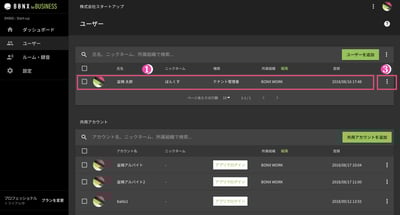
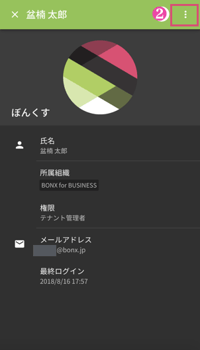
該当のアカウントをクリックすると画面右側にユーザー情報が表示されます
-
右上の[・・・]を押し、必要箇所の編集を行います
-
または、該当アカウントの右端にある[・・・]からもユーザー情報の編集が可能です([ユーザーを編集]がポップアップ表示されます
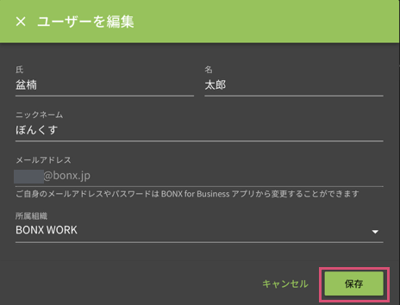
編集画面
氏名、ニックネーム、所属組織、権限を編集することができます。
編集後、[保存]を押すとユーザー情報が変更されます。
※ 権限の編集は、テナント管理者のみが行えます
※ メールアドレスはユーザーを特定するための情報ですので編集することはできません。(メールアドレスの編集は、アプリ内のアカウント設定より変更が可能です)
3. 共用アカウント情報の編集
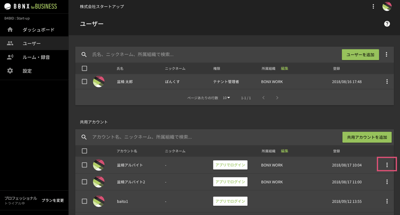
共用アカウントの編集は、該当アカウントの右端にある[・・・]を押すと、[共有アカウントを編集]がポップアップして編集できるようになります。
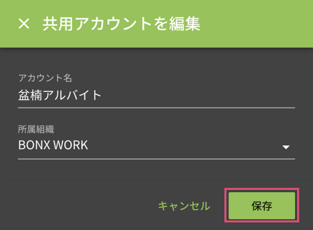
編集画面
アカウント名と所属組織を編集することができます。
[保存]を押すとユーザー情報が変更されます。
4. 共用アカウントの強制ログアウト
管理画面では、ログイン中の共用アカウントに対して強制ログアウトを行うことが可能です。
該当アカウントの真ん中にある[ログアウトさせる]をクリックすると、対象アカウントにログイン中の端末からアプリのログアウトが発生します(該当端末上では、ログイン画面へ遷移します)
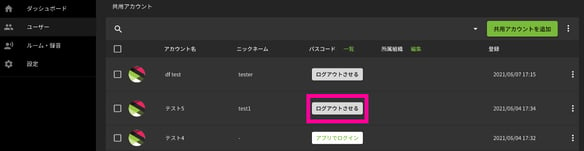
ボタンクリック後、画面左下に[ログアウトしました]が表示されたら完了です。
ブラウザをリロードし、対象アカウントが[アプリでログイン]の表示となっている事をご確認ください。
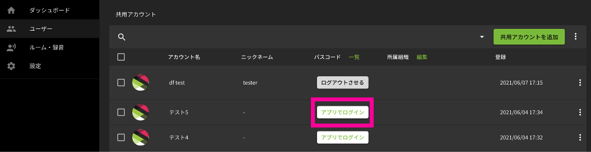
再度ログインしたい場合は、[アプリでログイン]をクリックすると、ログイン用コードが表示されるので、利用する端末にて読み込んでください。
5. アカウントの削除
アカウントの削除は、テナント管理者のみが行えます。
削除方法は、一括削除と特定のユーザーを選んで削除する2通りの方法があります。
※削除作業を行なっているアカウント自身は削除できません。
※テナント管理者は、最低1名は必要です。最後の1名は削除できません。
関連記事:管理者アカウントを変更/削除したい場合
特定のユーザーを削除
-
削除をしたいアカウントの左側にあるチェックボックスをクリック
-
画面上部の緑のバーの[削除]を押すことで削除できます
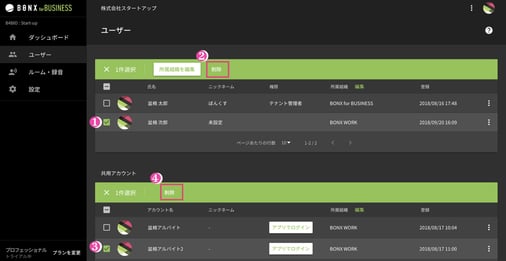
-
一番上の行の左側チェックボックスをクリック、全アカウントに一気にチェックが入ります
-
画面上部の緑のバーの[削除]を押すことで削除できます
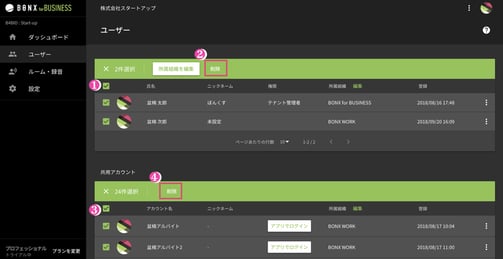
ログイン中のアカウントを削除してしまった場合
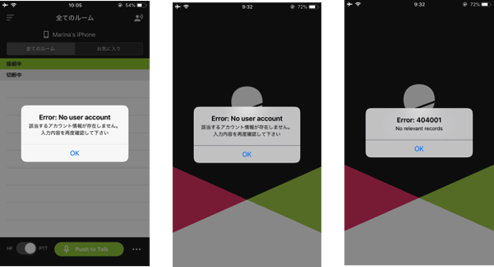
誤って、ログイン中アカウントを削除してしまった場合は、下記のようなエラーがアプリ画面に出続けてしまい、再度ログインができなくなります。
その場合は、端末側で一度アプリ自体の削除・再インストールが必要となります。
※デバイス認証のオプション設定を行なっている場合、アプリ再インストール後に再度、端末認証も必要です
任意設定です。ユーザー数が多い場合は、部署ごとやチームごとに分けることで検索がスムーズになります。ぜひ、ご活用ください。
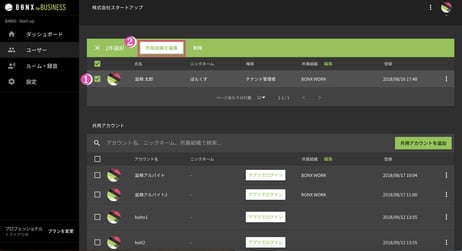
編集画面の出し方
-
所属組織をセットしたいアカウントの左側のチェックボックスを選択
-
画面上部の緑のバー[所属組織を編集]を押すと、所属組織の編集ができます
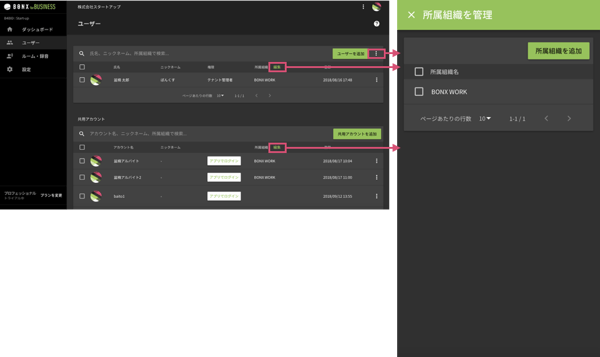
項目の所属組織にある[編集]、もしくは、[ユーザー/共用アカウントを追加]の右側の[・・・] > [所属組織を管理]を押すと、所属組織の編集画面が立ち上がります。
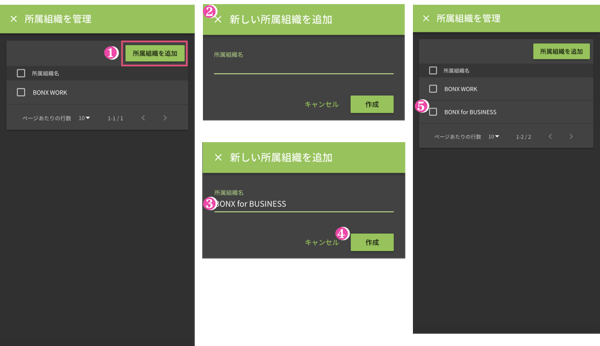
所属組織の追加
-
[所属組織を追加]を押す
-
[新しい所属組織を追加]するためのポップアップが表示
-
[所属組織名]を入力
-
[作成]
-
[所属組織を管理]するメニュー内に作成した所属組織が表示されます
所属組織の削除
[所属組織を管理]するメニュー上で、操作します
-
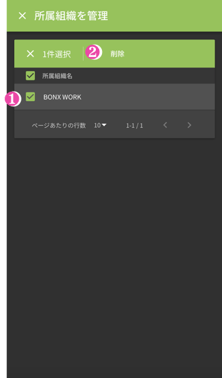
削除したい所属組織の左側のチェックボックスにチェックを入れます
-
画面上部の緑のバー[削除]を押すと、対象とする所属組織が削除されます