
Gripのファームウェアアップデートには、アップデーターをインストールしたPCが必要です。詳細はこちらをご確認ください。
インストール済みのお客様はOS別に手順をご確認ください。
【Mac版】
-
PCとBONXをUSBケーブルで接続します。
※付属のUSBケーブル以外のケーブルを使うと書き込みができない場合がございます
※Mac PCの機種によっては直接USBコネクタと接続できない場合があります。接続用のプラグを使って接続をお願いいたします。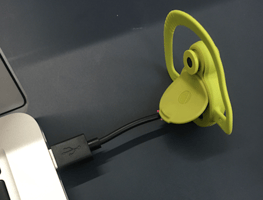
-
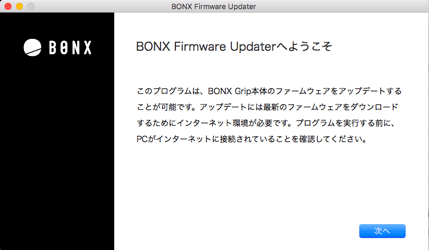
表記されている手順に従って、Gripの情報を選択します
-
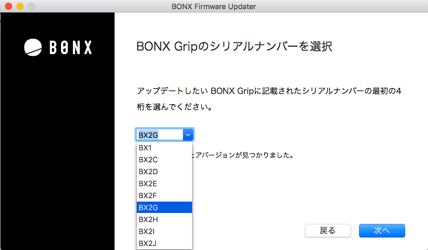
Grip本体のシリアルナンバーを確認し、最初の4桁を選択します。
-
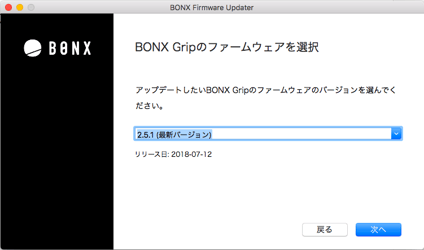
書き込むファームウェアのバージョンを選択できます。
-
-
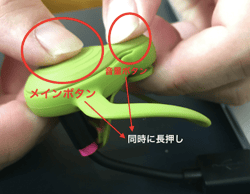
Gripを操作し、書き込みモードに変更します
-
約10秒ほど同時に長押しを続けます
-
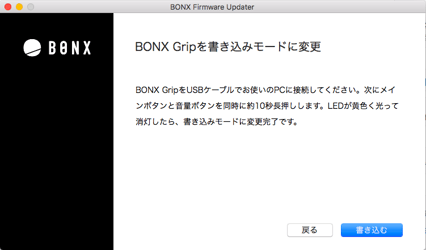
「書き込む」をクリックします
-
-
書き込みに成功したら、アップデートの完了です
※なお、書き込みに成功した際に、LEDが赤色に自動で戻らない場合は、USBケーブルごとPCに挿し直してください。この作業を行わないと、BONX Gripの電源がつかなくなってしまい、使用できなくなってしまうことがあります。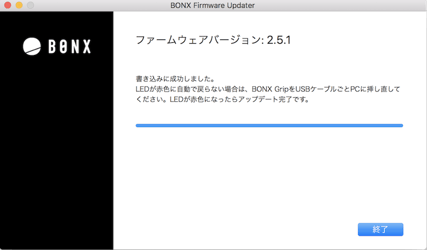
【Windows版】
-
ダウンロードしたアップデーターのインストーラーを起動します
-
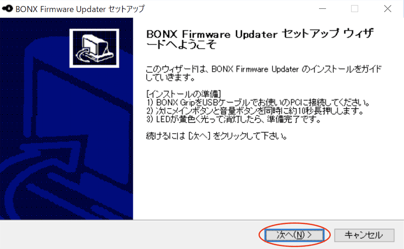
[BONX Firmware Updater セットアップ]が立ち上がったら、「次へ」で進みます。
-
[インストールの準備]に”1)BONX GripをUSBケーブルでお使いのPCに接続してください"と表示されていますが、GripはPCに接続せずに次に進んでください。
-
-
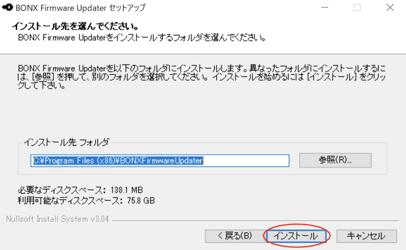
インストール先フォルダを選択し、「インストール」します。
-
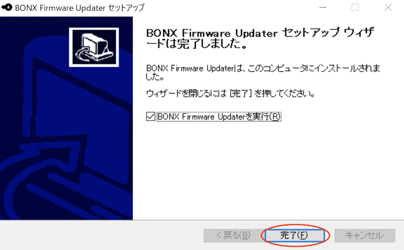
「BONX Firmware Updaterを実行」にチェックを入れ、「完了」を押します。
-
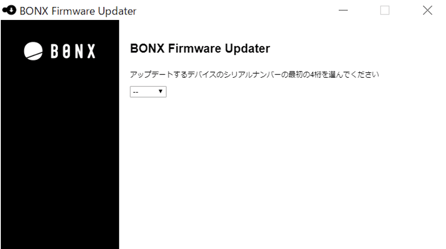
BONX Firmware Updaterの画面が立ち上がります。
-
Grip付属のUSBケーブルを使用してGrip本体をこのタイミングでPCに接続します
-
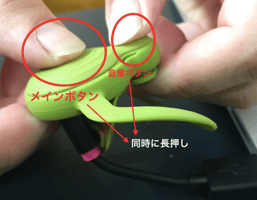
メインボタンと音量ボタンを同時に約10秒間長押しします。
-
裏蓋内部のLEDが黄色く光り、消えるとDFU書き込みモードに変更完了です。
※BONX Gripがうまく認識されない場合は、BONX Gripを一度USBケーブルから抜き、挿し直して、再度DFU書き込みモードへの変更をお試しください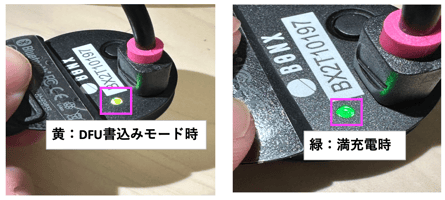
-
-
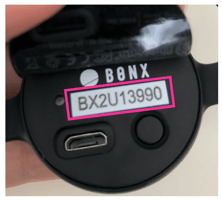
Grip本体のシリアルナンバーの最初の4桁を確認します
-
Updaterの「シリアルナンバー」「ファームウェアバージョン」を選びます
-
シリアルナンバー:自分のGripに一致する▼をクリックし、選びます
-
ファームウェアバージョン:2.X.X「(最新バージョン)」の記載があるものを選びます。
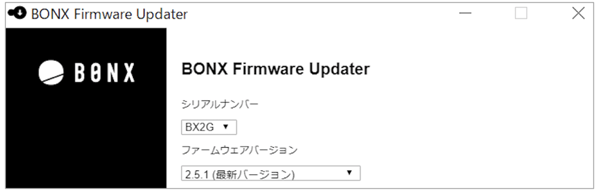
- DFU書き込みモードのGripが正しく認識されていない場合は、本ページ末尾の「書き込みが出来ない場合は・・・」をご確認ください。
-
- 「書き込む」を押します
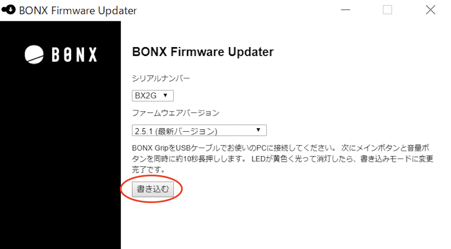
- 書き込みが終わるまでしばらく待ちます
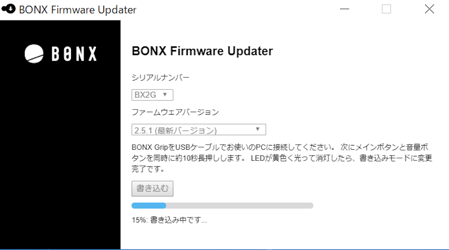
- 書き込みに成功したことを確認し、「OK」を押して次に進みます。
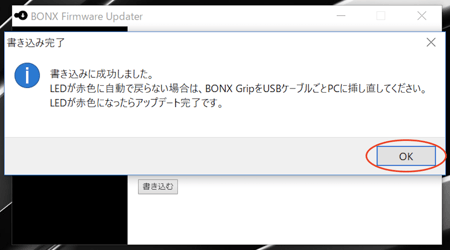
- 注意:書き込みに成功した際に、GripのLEDが赤色に自動で戻らない場合は、USBケーブルごとPCに挿し直してください。この作業を行わないと、BONX Gripの電源がつかなくなってしまい、使用できなくなってしまうことがあります。
- Updaterのアンインストールを促す画面が表示されます。
- ファームウェアアップデートを終了する場合は「アンインストール」を選択してください。
- 続けて他のBONX Gripのアップデートをする場合は「今はしない」を選択してください。
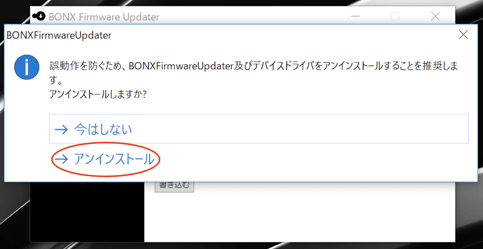
- 【アンインストールを選択した場合】
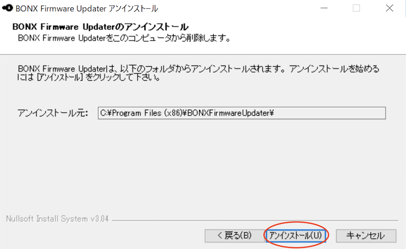
- ウィザードが立ち上がるので「次へ」で次に進みます。
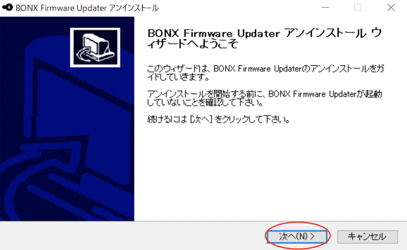
- フォルダを確認の上、アンインストールを選択します。
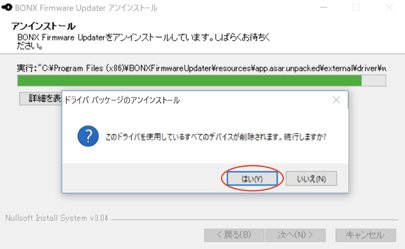
- 下記画面が表示されるので「はい」を選択します。
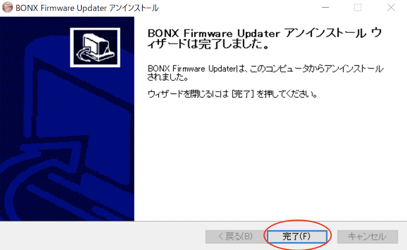
- 完了画面が表示されるので「完了」を選択し終了します。
- ウィザードが立ち上がるので「次へ」で次に進みます。
Windows:書き込みができない場合
PCのデバイスマネージャーを開き、書き込みモードのBONX GripがPCに認識されているかを確認します。
-
ユニバーサル シリアル バス コントローラーの下に「不明な USB デバイス(デバイス記述子要求の失敗)」の表示がある場合は下記をお試しください。
-
別のUSBポートに接続をしてみる
-
外付けハードドライブのような機器を介して接続している場合は、機器のUSBケーブルに切れ目や損傷がないかも確認する。
-
ハードウェアの変更のスキャンをしてみる
-
「不明なUSBデバイス〜」を選択し、右クリックをして、「ハードウエア変更のスキャン」を選択します。表示が正常になるか確認する。
-
-
USBドライバーを一度アンインストールし、再度インストールをする
-
BONX Firmware Updaterの画面は閉じ、「不明なUSBデバイス〜」を選択し、右クリックをして、「デバイスのアンインストール」を選択します。
-
-
-
「ほかのデバイス」下に「CSR8670USB Headset」が表示されている場合
-
ドライバーが正常にインストールされていない状態です。
-
一度BONX Firmware Updaterの画面を閉じ、1の手順から再実行してください
-