
本アプリでは、BONXの一部イヤフォン*のファームウェアアップデートや設定変更を行えます。
*26年3月現在はBONX Stickのみに対応しております
1. アプリのダウンロード
2. ご利用中の注意事項
3. BONX Connect 初回設定
4. BONX Connect 画面説明
5. ファームウェアアップデート手順
1. アプリダウンロード
各OSのアプリストアより『Device Connect』をダウンロードしてください。下記URLからもダウンロード画面に遷移可能です。
- iOSアプリ:App Store
- Androidアプリ:Google Play Store
2. ご利用中の注意事項
Connectアプリ起動時、ファームウェアアップデート中におけるご注意事項がございます。下記を必ずご確認の上、アプリのご利用をお願いいたします。
|
制約事項 |
対処法 |
|---|---|
|
下記いずれかのアプリと同時に起動している場合は正常に動作しない |
各アプリを一度終了させてから、再度Connectアプリを立ち上げてください |
| ファームウェアアップデート中に電話が来た際にBONX StickのTriggerボタンを押しても電話の切断操作が行えません | ファームウェアアップデート中に電話が来た際は、イヤフォンのボタン操作ではなく、スマートフォンの画面操作で操作をお願いいたします |
| アップデート中にデバイスのトークボタンを触るとアップデートが止まってしまう | Connectアプリを再起動する必要がございます |
3. Device Connect 初回設定
-
アプリを立ち上げると権限許可のダイアログが表示されるので、「許可」をお願いします。誤って許可しないを選択した場合は、手動で権限設定から変更してください。
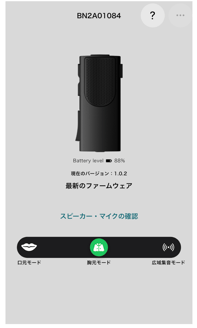
- アプリ立ち上げ時にデバイスとのペアリングが完了している場合は、以下の画面が表示されます。
- デバイスを接続していない場合は、接続を促すアプリ画面が表示されます。お手持ちのデバイスを端末のBluetooth設定画面よりペアリングを行なってください
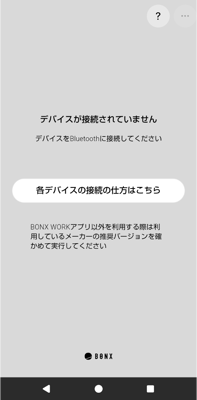
- 「各デバイスの接続の仕方はこちら」よりデバイスの接続チュートリアルを確認することもできます
4. Device Connect 画面説明
*26年3月現在はBONX Stickのみに対応しております
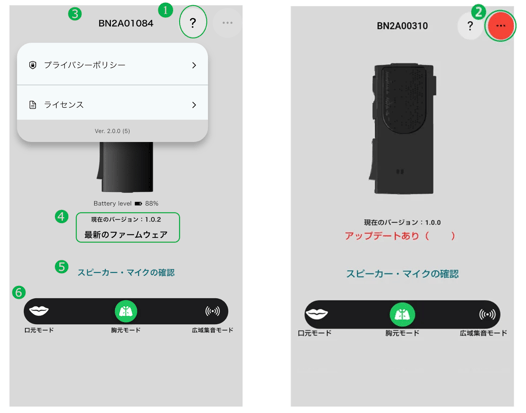
| ❶ ヘルプ画面 | プライバシーポリシー・ライセンスに遷移します |
| ❷ メニュー画面 | ファームウェアアップデートがある場合は赤く点灯します |
| ❸ シリアルナンバー | 接続中デバイスのシリアルナンバーが表示されます |
| ❹ ファームウェアバージョン |
接続中デバイスの現在のファームウェアバージョンが表示されます *x.x.x=バージョン |
| ❺ スピーカー・マイクの確認 |
接続中デバイスのスピーカー・マイクの音量や感度確認を行うことが可能です |
| ❻ マイクモードの切り替え |
BONX Stickでは利用シーンに合わせて3種類のマイクモードの選択が可能です |
5. ファームウェアアップデート
-
実施前のご注意事項
- 必ず制約事項をご確認ください
- 端末・デバイスともに十分に充電がされている状態でアップデートを実施してください
- ネットワークの良好な環境にて、実施してください
- 右上のメニューを開き「ファームウェアアップデートあり」もしくは、画面中央の「アップデートあり(x.x.x)」をタップします
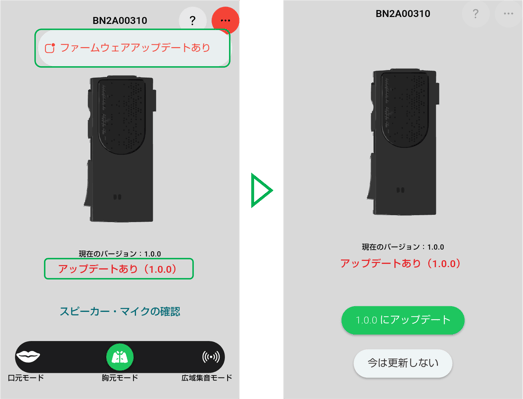
- アップデートを行う場合は、緑の「x.x.xにアップデート」をタップします
- すぐに行わない場合は、「今は更新しない」で元の画面に戻ります
- アップデートが始まるとダウンロード中の表示になり、しばらくするとアップデート中に画面が変わります
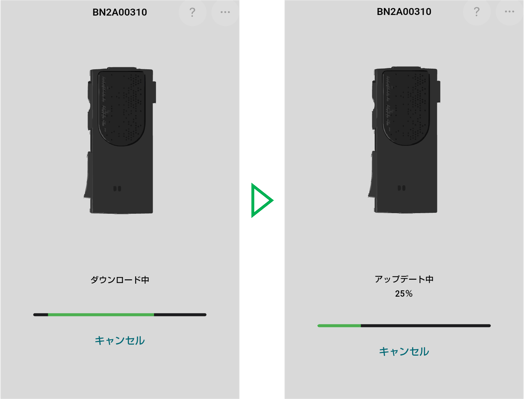
- 途中でアップデートを中止にする場合は画面中央の「キャンセル」をタップし、ダイアログから中止を行なってください
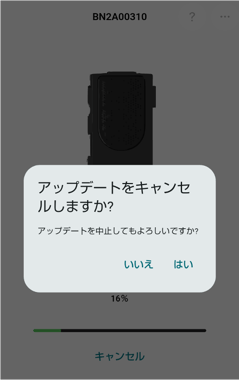
- 途中でアップデートを中止にする場合は画面中央の「キャンセル」をタップし、ダイアログから中止を行なってください
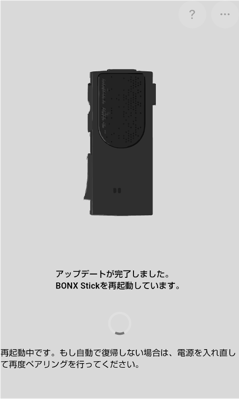
- アップデートが完了すると、デバイスの再起動が行われます。しばらく待機しても、画面が変わらないときは、接続デバイスの再起動と再ペアリングを行なってください
- アップデートに失敗するとアップデートに失敗しましたと表示されるので、再度アップデートを行なってください
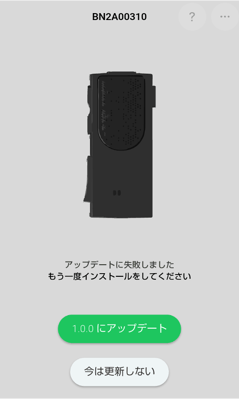
- アップデートに失敗するとアップデートに失敗しましたと表示されるので、再度アップデートを行なってください
BONX WORKアプリからのファームウェアアップデートはこちらをご覧ください